

 German


So beheben Sie die Anomalie des Funkmoduls
Um die ungewöhnlichen Probleme dieser drahtlosen Module zu beheben, hat NiceRF eine Lösung für alle zusammengestellt, in der Hoffnung, der Mehrheit der Benutzer zu helfen.
Sep . 2025
In diesem Kapitel werden die erweiterten Funktionen des UWB650-Moduls erläutert, die über grundlegende Kommunikation und Positionierung hinausgehen. Der Inhalt behandelt Netzwerkskalierbarkeit, die Wiederverwendung von Hardwareschnittstellen und das Firmware-Lebenszyklusmanagement des Geräts und bietet Anleitungen zum Aufbau komplexerer und leistungsfähigerer UWB-Anwendungssysteme.
Um das Problem der unzureichenden Single-Hop-Kommunikationsdistanz in großen oder komplexen Umgebungen mit Hindernissen zu lösen, führt das UWB650-Modul eine Mesh-Netzwerkfunktion ein.
Aktivieren der Funktion : Die Mesh-Funktion ist standardmäßig deaktiviert und kann mit UWBRFAT+MESHENABLE= aktiviert werden.
Betriebsmodi : Ein Modul kann in einem Mesh-Netzwerk verschiedene Rollen spielen, die durch die
Typ=1 (Reines Relay) : Das Modul fungiert nur als Datenweiterleitungsknoten und erzeugt oder verbraucht keine Daten. Dies eignet sich für den Einsatz an wichtigen Standorten, um zwei separate Netzwerkbereiche zu verbinden.
Typ=2 (reiner Knoten) : Das Modul fungiert nur als Quell- oder Zielknoten für Daten und nimmt nicht an der Datenweiterleitung teil.
Typ=3 (Hybridmodus) : Das Modul kann sowohl als Datenknoten als auch als Relais fungieren. Empfängt es ein Datenpaket, das nicht an es selbst adressiert ist, leitet es dieses weiter. Dies ist der flexibelste Modus, der es jedem Knoten im Netzwerk ermöglicht, an der Routenkonstruktion teilzunehmen.
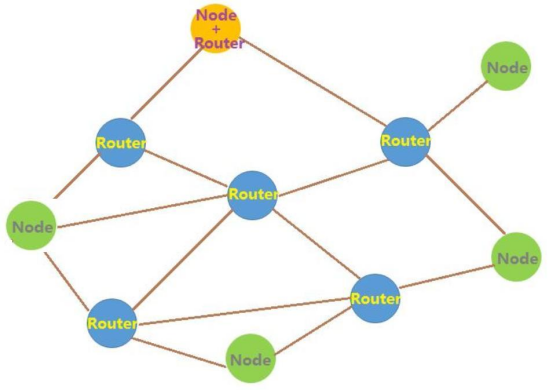
Wichtige Einschränkung : Um zu verhindern, dass Datenpakete unbegrenzt im Netzwerk zirkulieren, was zu Broadcast-Stürmen und Kanalüberlastungen führen könnte, ist in der Firmware eine fest codierte Begrenzung von maximal 10 Hops für die Weiterleitung festgelegt. Empfängt ein Relay-Knoten ein Datenpaket, das bereits 10 Mal weitergeleitet wurde, wird es nicht mehr weitergeleitet. Eine weitere wichtige Designbeschränkung besteht darin, dass ein Modul mit aktivierter Mesh-Funktion keine reguläre Datenkommunikation mit einem Modul ohne aktivierte Mesh-Funktion durchführen kann (Entfernungs- und Positionierungsfunktionen sind davon nicht betroffen). Das bedeutet, dass nach der Entscheidung für Mesh in der Regel alle Kommunikationsknoten im gesamten Netzwerk einheitlich konfiguriert werden müssen.

Das Modul unterstützt Firmware-Upgrades über den seriellen Anschluss, was die Möglichkeit zur Funktionsiteration und Fehlerbehebung nach der Markteinführung bietet, aber auch Anforderungen an das Hardware-Design stellt.
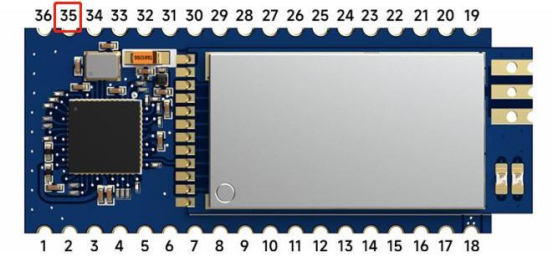
Upgrade-Modus aktivieren : Ein Firmware-Upgrade muss unter bestimmten Hardwarebedingungen ausgelöst werden. Gehen Sie dazu wie folgt vor: Schalten Sie zunächst das Modul aus. Ziehen Sie dann Pin 35 (UPGRADE) des Moduls mithilfe einer externen Schaltung auf Low-Pegel (oder schließen Sie ihn direkt mit GND kurz). Schalten Sie das Modul anschließend wieder ein. Anschließend wechselt das Modul in den Firmware-Upgrade-Modus und wartet auf den Empfang der neuen Firmware-Datei über die serielle Schnittstelle.
Protokoll und Tools : Die Firmware wird über das Standard-YModem-Protokoll mit einer seriellen Baudrate von 115.200 bps übertragen. Benutzer benötigen ein PC-seitiges serielles Port-Tool, das das YModem-Protokoll unterstützt, wie z. B. ExtraPuTTY oder das offizielle Dienstprogramm SerialPortYmodem.
Upgrade-Prozess : Die vollständigen Upgrade-Schritte sind wie folgt:
Führen Sie den Hardwarevorgang aus, um in den Upgrade-Modus zu wechseln.
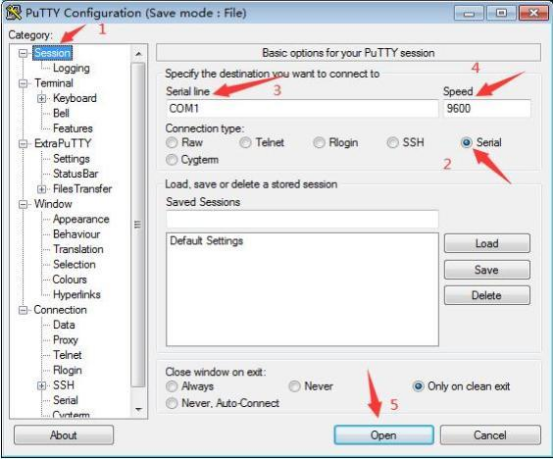
Verbinden Sie den seriellen Port des Moduls mit dem PC und öffnen Sie ein YModem-kompatibles serielles Tool, um den COM-Port und die Baudrate zu konfigurieren.
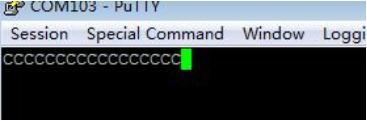
3. Nach dem Verbinden zeigt das serielle Terminal das vom Modul gesendete YModem-Handshake-Signal an (normalerweise eine Reihe von „C“-Zeichen).
4. Wählen Sie im PC-Tool die Funktion „Datei senden“ und wählen Sie die neue Firmware-Binärdatei aus, um die Übertragung zu starten.
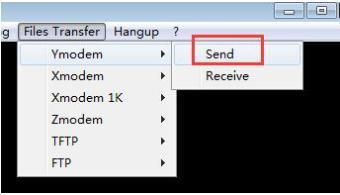

5. Warten Sie, bis die Dateiübertragung abgeschlossen ist. 6. Trennen Sie nach einer erfolgreichen Übertragung Pin 35 von GND und führen Sie dann einen vollständigen Aus- und Wiedereinschaltvorgang des Moduls durch (Strom aus- und wieder einschalten).
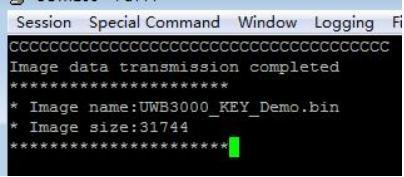
7. Nach dem Neustart lädt und führt das Modul die neue Firmware aus.
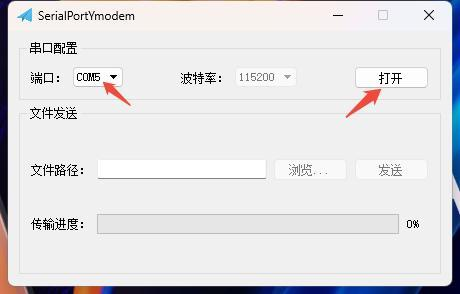
Hier ist ein Beispiel mit dem offiziellen SerialPortYmodem-Tool:
Wählen Sie den entsprechenden COM-Port aus und öffnen Sie ihn.
Durchsuchen und wählen Sie die Firmware-Datei aus. Klicken Sie dann auf „Senden“, um die Übertragung zu starten.
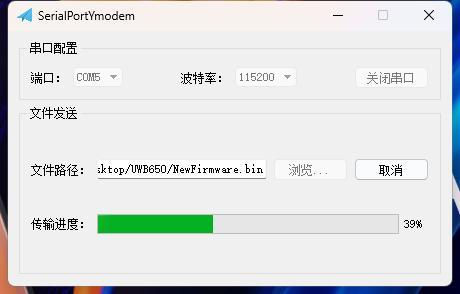
Sobald die Übertragung abgeschlossen ist, wird eine Erfolgsmeldung angezeigt. Trennen Sie nun Pin 35 und starten Sie das Modul neu.
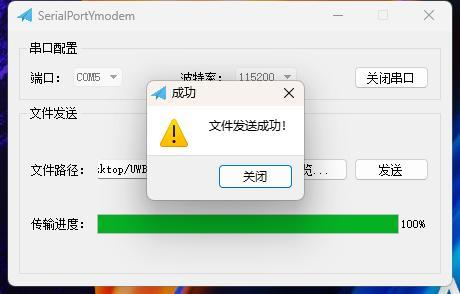
Überlegungen zum Hardware-Design : Der Firmware-Upgrade-Mechanismus bedeutet, dass bei der Leiterplattenkonstruktion, falls das Produkt Vor-Ort- oder Remote-Upgrades unterstützen soll, die Steuerung des Pin-35-Pegels im Voraus berücksichtigt werden muss. Zur Steuerung dieses Pins kann ein dedizierter physischer Jumper, ein reservierter Testpunkt oder ein GPIO der Host-MCU verwendet werden. Wird dies während der Designphase übersehen, werden nachfolgende Firmware-Upgrades sehr schwierig und erfordern möglicherweise sogar einen physischen Rückruf der eingesetzten Geräte.
Detaillierte Analyse der UWB650-Modulserie
Detaillierte Analyse des UWB650-Moduls (Teil 3): Erweiterte Funktionen und Systemwartung
Detaillierte Analyse des UWB650-Moduls (Teil 5): Konfigurationsbefehle
 +86-755-23080616
 sales@nicerf.com
Website: https://www.nicerf.com/
Adresse: 309-314, 3/F, Gebäude A, Hongdu-Geschäftsgebäude, Zone 43, Baoan Dist, Shenzhen, China

Datenschutzrichtlinie
· Datenschutzrichtlinie
Derzeit sind keine Inhalte verfügbar
E-Mail: sales@nicerf.com
Tel.:+86-755-23080616